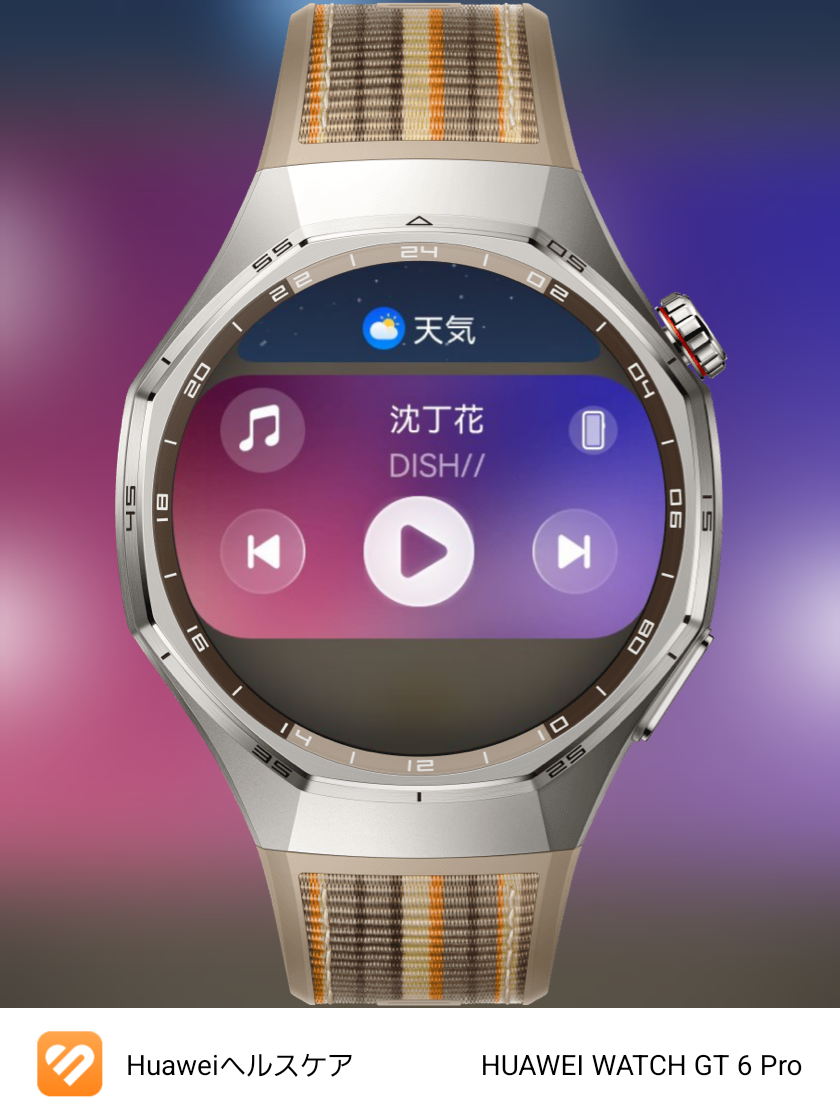
HUAWEI WATCH GT 6 Proを購入してから2週間ほど経ちました。
とにかく電池もちがすごく良いのはまず時計の基本性能として素晴らしいと思います。
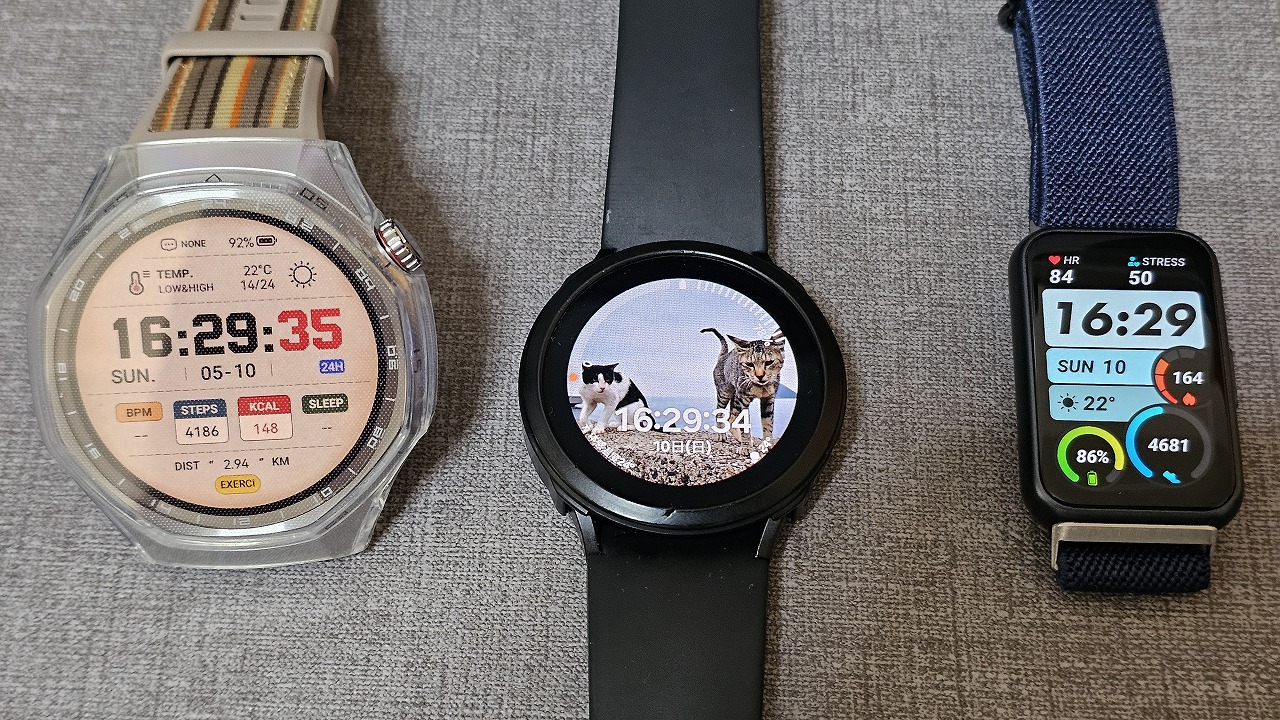
夜に家に帰ってから寝る時、そして起きるまではHUAWEI Band 11に付け替えているので、フルで24時間使っているわけではないのですが、1週間前に充電してそれなりに節電も気にせず使っていますが、上の充電ゲージにあるとおり、
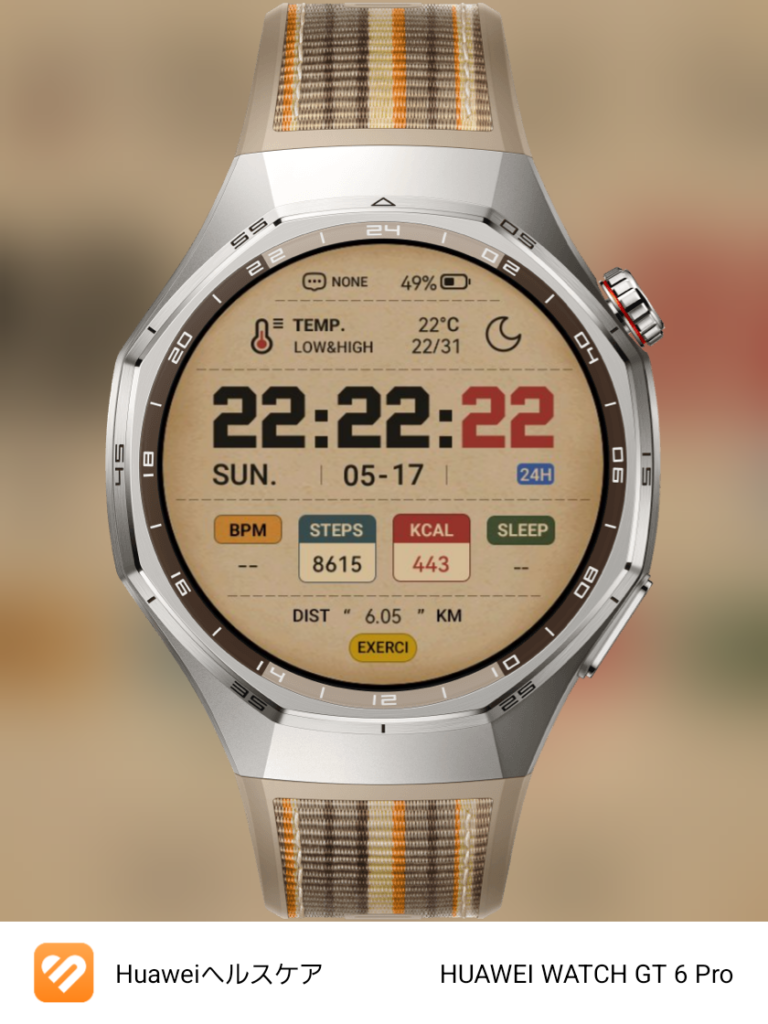
ようやく49%と半分を切ったところです。(先ほど2のぞろ目タイミングで撮ってみた)
2週間はぎりぎり持つかどうかわかりませんが、10日は余裕で持ってくれそうです。
そして基本的な使い方もいくつか分かってきました。
まずスクリーンショットの撮り方ですが、撮り方が分かるまでは頑張って片手で時計、片手でスマホを持って時計のディスプレイが消える前に急いで撮影していました。
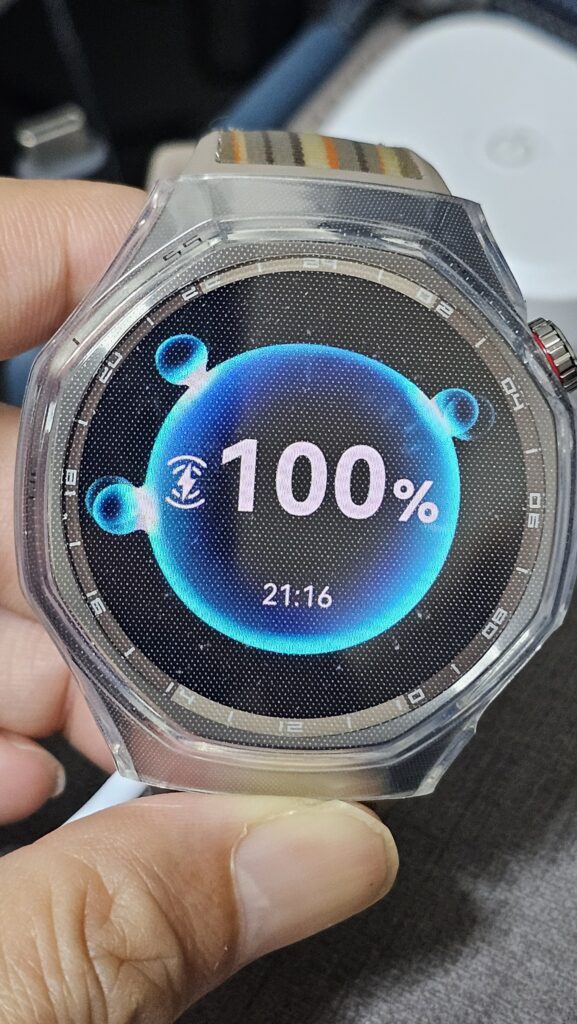
ただ、当然と言えば当然ですが時計側にもスクリーンショットの機能があり、
画面だけを撮影
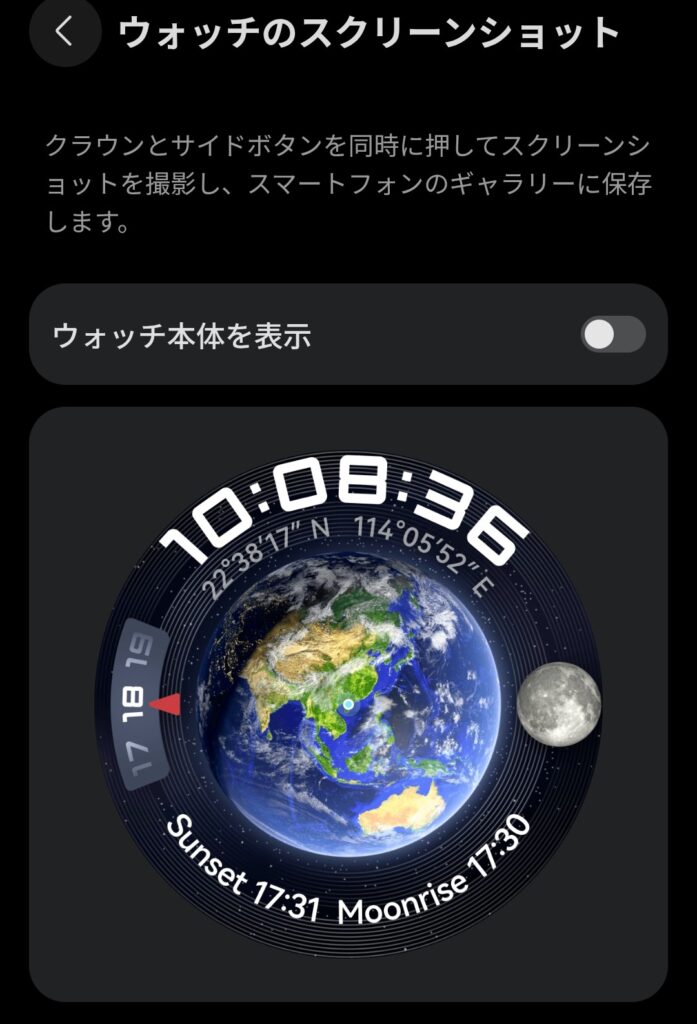
もしくは、本体のイメージを含めて撮影
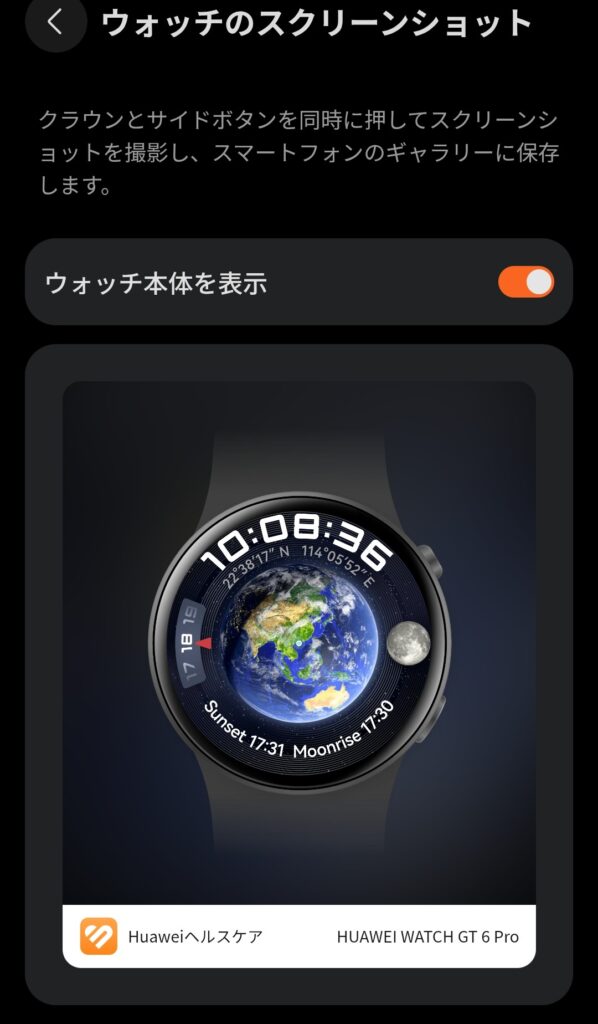
の選択ができます。
それぞれ撮影してみるとこんな感じです。
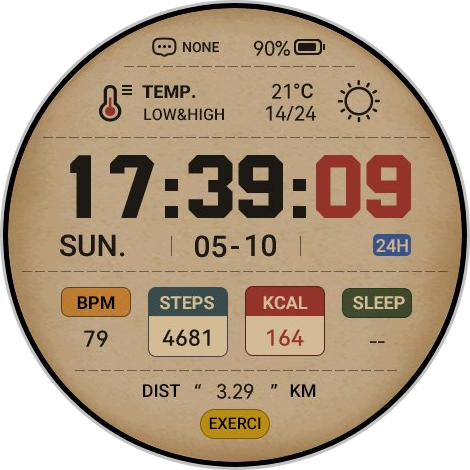
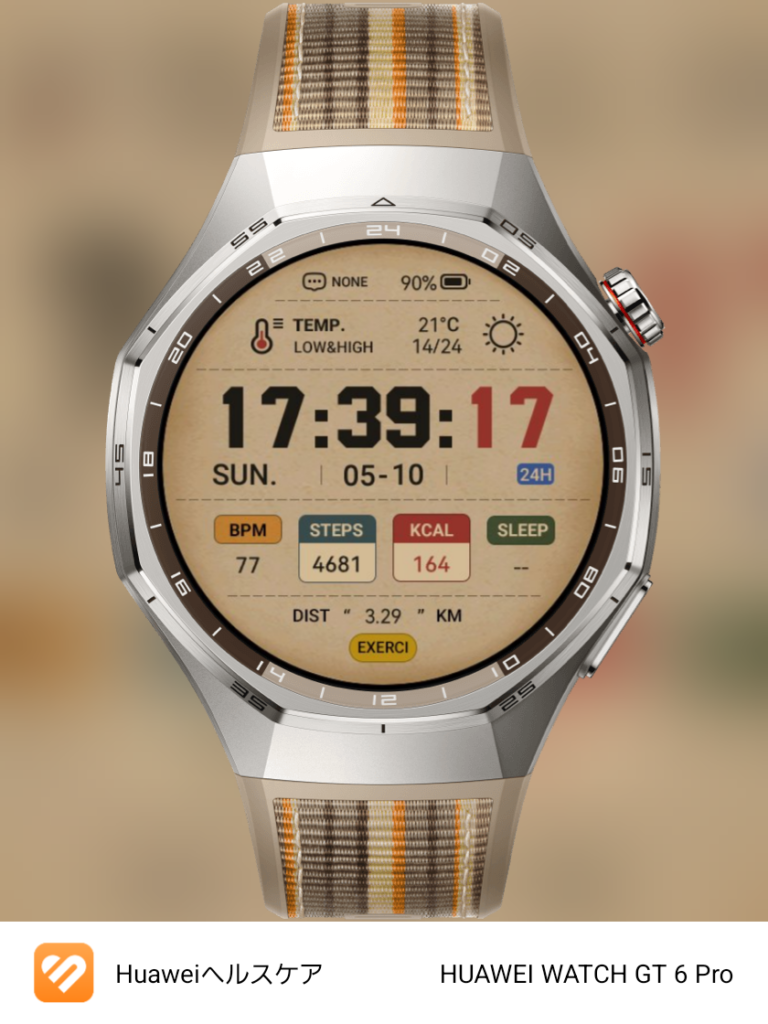
本体が入ることを深く考えていませんでしたが、ちゃんとHUAWEI WATCH GT 6 Proの本体になっています。黒モデルだと黒になるのかどうかは分かりませんが、私が購入したブラウン コンポジットウーブンベルトのモデルで出てくれています。
そして基本機能二つをご紹介です。
そもそもGoogleのAndroid Wearを使っていないので、Androidスマホとの連携がシームレスという感じではないです。
Amazon Musicで音楽を再生しているときに音楽の再生・停止・早送り・巻き戻し、曲名表示をしてくれる機能はあります。
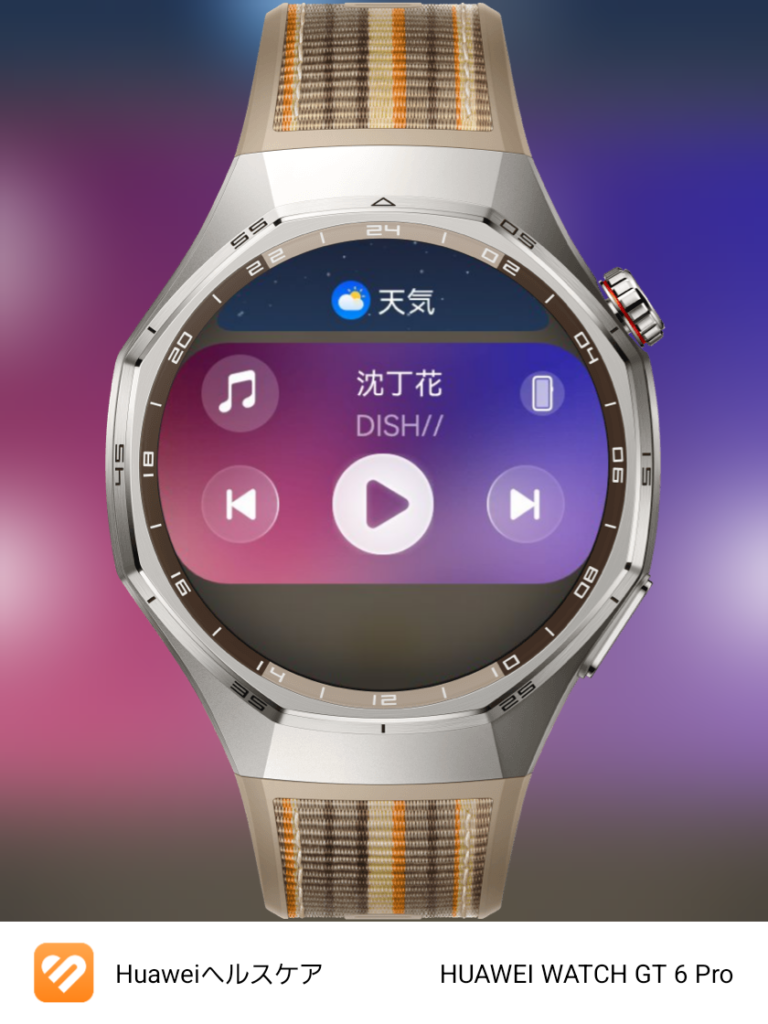
最初なかなか探せなくてないのかと思ってしまいましたが、
画面を右にスワイプ
予定とか天気が出てくるので、上にスワイプして下のほうの画面を出す
と出てきます。
そして地味に使いたい時があるリモートシャッター機能です。
こちらは
右上のボタンを押してメニューを出す
各種機能が出てくるので、上にスワイプして下のほうの画面を出す
で出てきます。
(ちなみにここにある「音楽」は端末に保存したものを再生する機能で、スマホの再生をコントロールするわけではないようです)
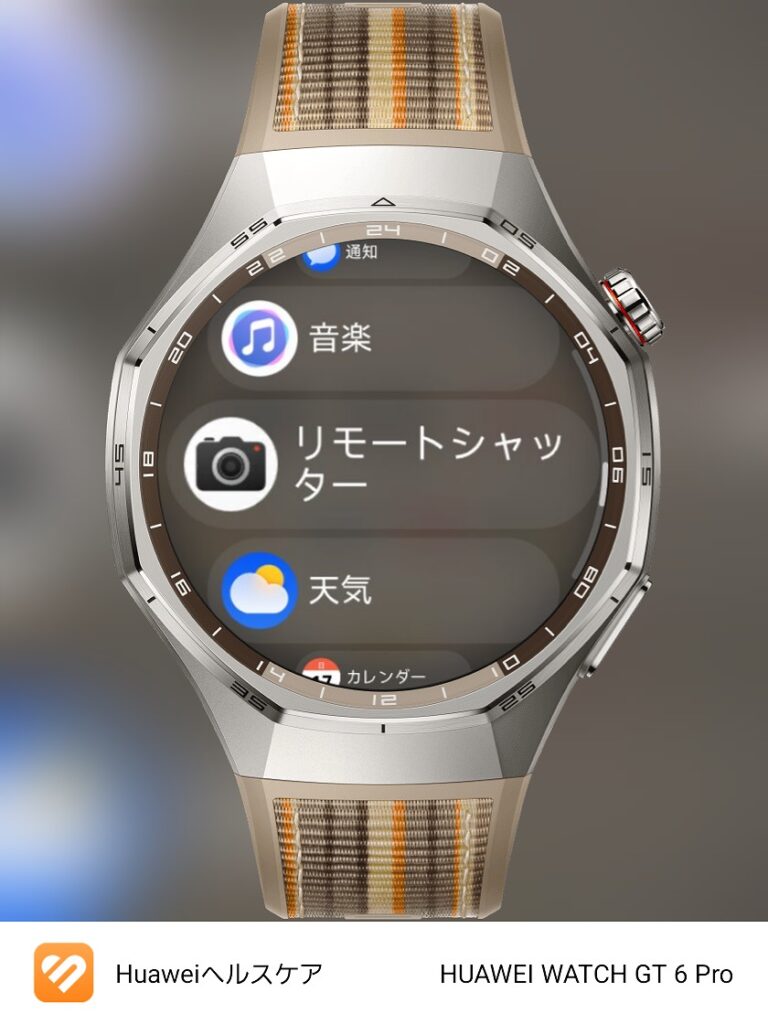
そして画面が出てきたのでスマホ側のカメラを起動して、おもむろにシャッターボタンを押してみたところ・・・
特にスマホ側に反応はなく撮影はできませんでした。
もしかしたら何らか工夫したらできるのかもしれませんが、今日の時点では見つかりませんでした。そのほかの機能も、それなりに試行錯誤してトライ中です。
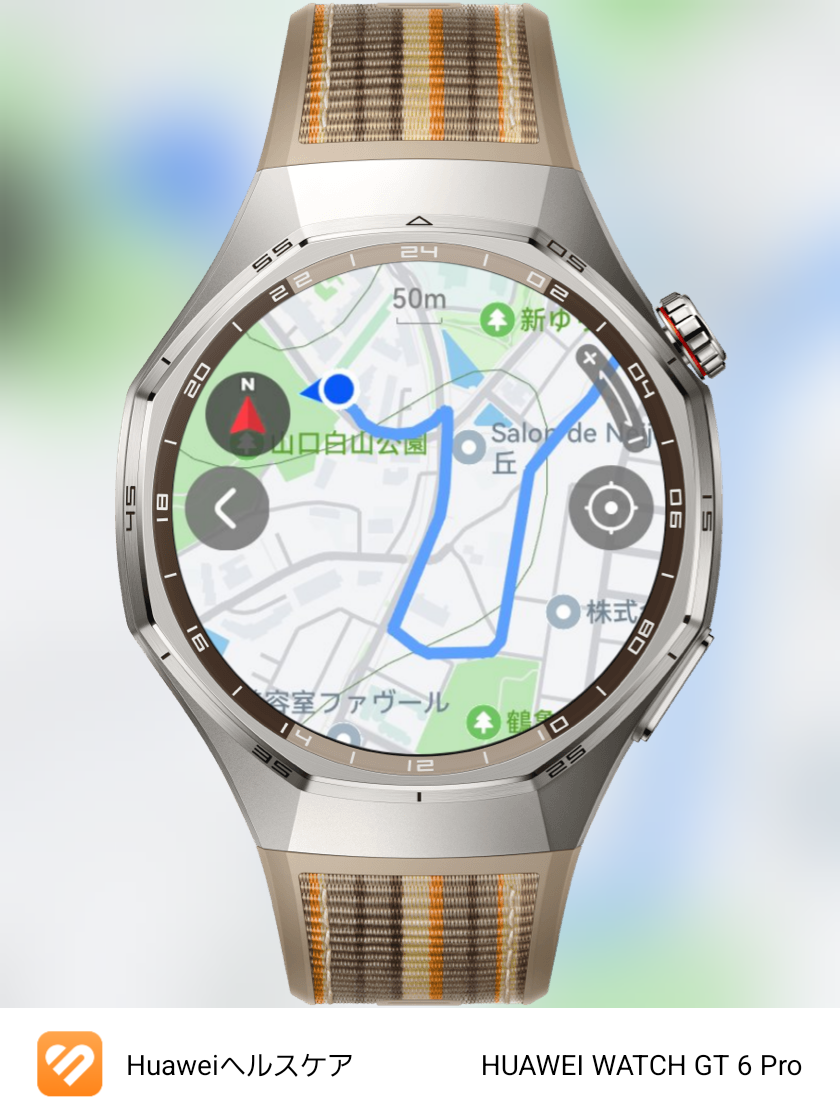
スマホを出さずにナビをしてくれると便利なので、ナビや地図表示にトライしていますが、できたりできなかったり、できなかったと思ったら頑張ればできたりなど、Geminiと相談しながら試行錯誤中なので、もう少しトライしてレポートしたいと思います。
コメント