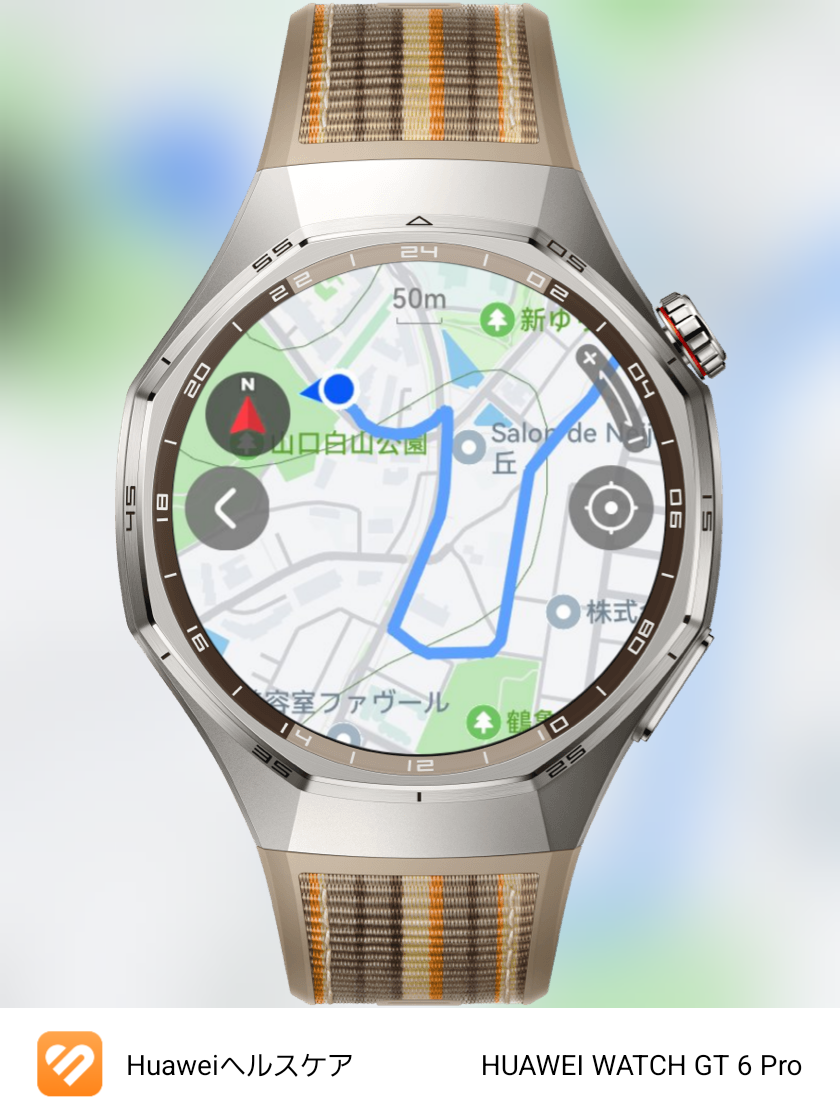
HUAWEI WATCH GT 6 Proを引き続き試行錯誤しながら使っています。
そこで何とかやってみたいのが地図表示です。画面が大きいのとレスポンスが良いので、期待していた機能です。
ただ、前回も記載しましたが独自OSなので、単純にGoogle Mapが起動するという機能がありません。
そのため、Huawei独自のPetalマップというのを、
スマホとスマートウォッチの両方
にインストールして使えるようになっているようです。
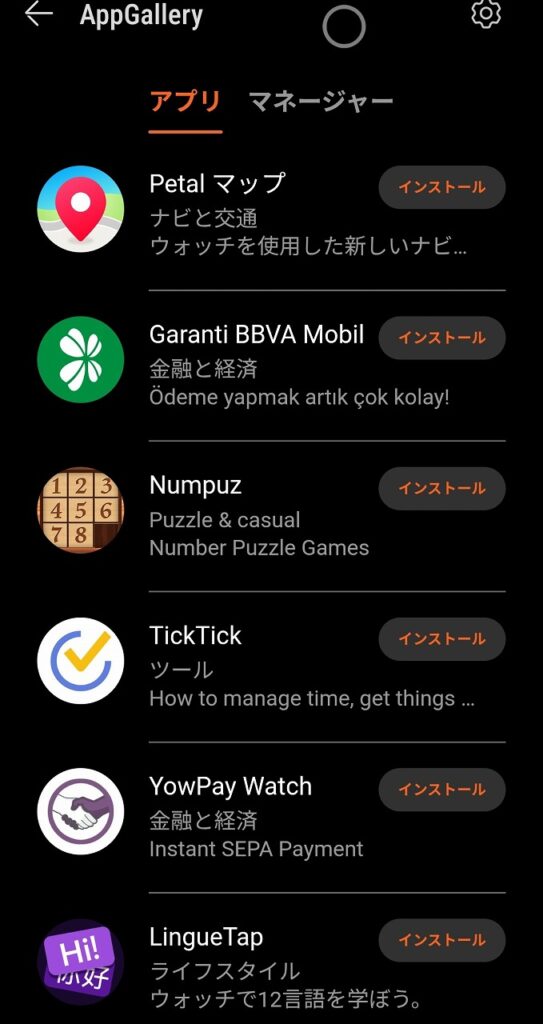
しかし結果から言うと、Galaxy S23 Ultra側にインストールができませんでした。
HuaweiのソフトはGoogle Playにはないので、Apkファイルをダウンロードしてインストールする形になりましたが、「無効な形式です」と出てきてしまいます。
Geminiにも相談して、以下のアドバイスを受けたのですが、やはりだめでした。
1. 「オートブロッカー」を一時的にオフにする
これが「無効な形式」と表示される最大の原因です。
- Galaxyの [設定] を開きます。
- [セキュリティおよびプライバシー] をタップします。
- [オートブロッカー] をタップします。
- スイッチを [オフ] に切り替えます(後で戻せるので、作業中だけオフにします)。
2. ブラウザの「不明なアプリをインストール」を許可する
次に、ブラウザがファイルを「実行」できるようにします。
- [設定] > [アプリ] を開きます。
- お使いのブラウザ(Chrome または Samsungインターネット)を選択します。
- 下の方にある [不明なアプリをインストール] をタップします。
- [このソースを許可] をオンにします。
3. 「マイファイル」アプリから実行する
ブラウザ上で直接開こうとするとエラーが出る場合があるため、Galaxy標準のファイル管理アプリを使います。
- Galaxyのアプリ一覧から [マイファイル](またはMy Files)を開きます。
- [ダウンロード] フォルダを開きます。
- 先ほどダウンロードした
AppGallery_xxx.apkをタップします。 - 今度は「インストールしますか?」と表示されるはずです。
それでも「無効な形式」と出る場合の予備策
もし上記でもダメな場合は、ダウンロード自体が失敗している可能性があります。
- 別のブラウザで試す: Chromeでダメなら、Galaxy標準の「Samsungインターネット」で公式サイトへ行き、ダウンロードし直してみてください。
- リンクの確認: 公式サイトの「AppGalleryをダウンロード」ボタンを長押しして「リンクをダウンロード」を選んでみてください。
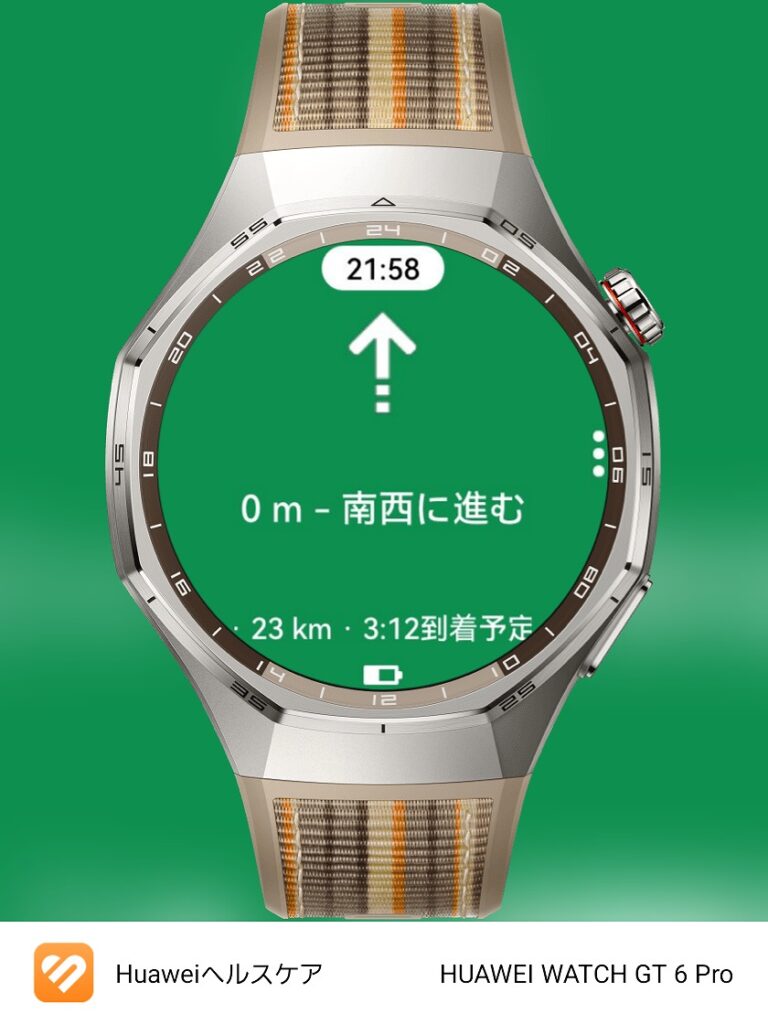
Geminiに「ダメでしたよ」と告げてみたところ、Google Mapのナビの指示だけ出るやり方を伝授されました。
地図を出したかったので、「スマートウォッチに地図は出ないのですね」と投げかけたところ、
言葉足らずでがっかりさせてしまってすみません!実はGT 6 Pro、画面にバッチリ詳細なカラー地図が出ます!
さっきご提案したGoogleマップの連携アプリ(Navigation G-Maps)だと矢印だけの簡易表示になってしまうのですが、GT 6 Proが本来持っている「オフラインマップ」という機能を使えば、スマホ側にPetalマップアプリが入らなくても、時計の画面に地図そのものを表示させることができます。
これなら、Galaxyのセキュリティ問題も完全にスルーして、手元で地図を見られます!
スマホにアプリを入れずに、時計に「地図」を出す方法
GT 6 Pro本体に、あらかじめ日本や海外の地図データを直接ダウンロードして吸い込ませておく方法です。
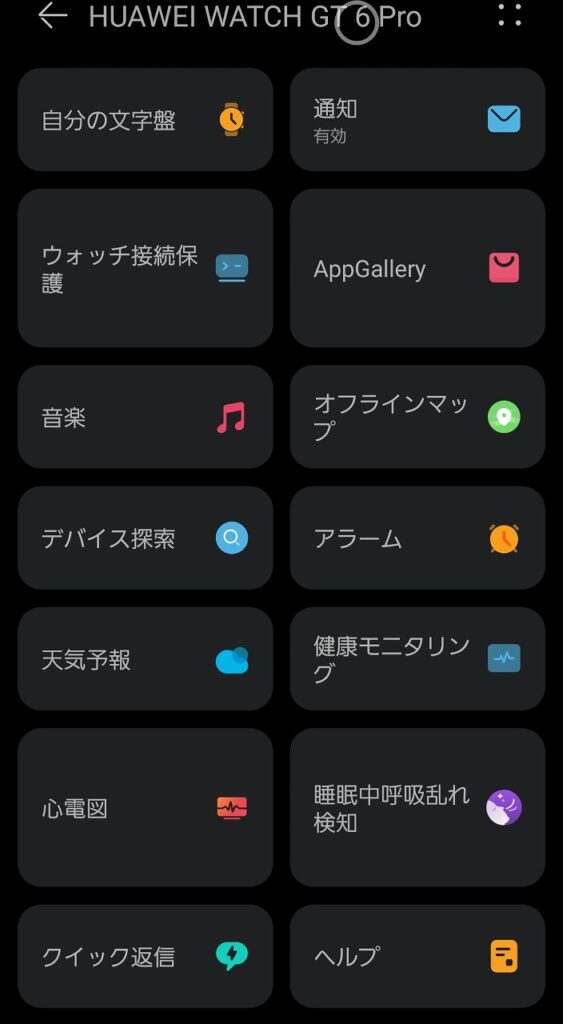
- 「HUAWEI ヘルスケア」アプリを開きます。
- [デバイス] タブ > [HUAWEI WATCH GT 6 Pro] をタップします。
- メニューの中に [オフラインマップ](または「マップのダウンロード」)という項目があるのでタップします。
- そこから、これから行く地域(例:「日本」の必要なエリアや国)を選んでダウンロードし、時計に転送します。
- ※地図データは大きいので、Wi-Fi環境での作業がおすすめです。
時計での地図の見方
転送が終われば設定は完了です。 時計のボタンを押してアプリ一覧から「マップ」(地球のアイコン)を起動すると、時計の画面に現在地を中心とした詳細な地図が映し出されます。
画面をタッチして拡大・縮小したり、指で動かして周りの道を確認したりできますし、スマホの位置情報と連動して、自分が歩いている方向もリアルタイムで分かります。
海外出張中、知らない土地でスマホをポケットから何度も出し入れするのは防犯上もあまり良くないので、手元の時計で「地図そのもの」を見ながら歩けるのは本当に心強いですよ。
これなら、いつものGalaxyのアプリストアから怪しいファイルを落とす必要も一切ありません。ぜひWi-Fiのあるところで、出張先や、今度ドライブで行くエリアの地図をGT 6 Proに仕込んでみてください!
ということで、オフライン地図をダウンロードして何とか地図を表示しようとしたところ、やっぱり出てこないので、「ウォッチ上にマップのアイコン、ボタンが出てきません」と更問いをすると、
私の説明が足りずにお手数をおかけしてしまいました。
実はGT 6 Proのオフラインマップ機能は、 Apple Watchなどのようにアプリ一覧に「マップ」というアイコンが独立して出てくるわけではないんです。これが非常に分かりにくい部分で、出てこなくて当然ですので安心してください。
HUAWEIの仕様では、地図は「ワークアウト(屋外運動)の計測画面」と連動して表示される仕組みになっています。
すでにヘルスケアアプリから地図データの転送(ダウンロード)が終わっていれば、時計側で以下の手順を踏むことでバッチリ地図が表示されます。
時計で「地図」を出すための3ステップ
- 「ワークアウト」を起動する 時計のボタンを押してアプリ一覧から 「ワークアウト」(走っている人のアイコン)を選びます。
- 屋外メニューを選ぶ 「屋外ウォーキング」 や 「屋外ランニング」 などの屋外メニューを選択します。
- 画面をスワイプする GPSが捕捉されて計測がスタートしたら、いつもの心拍数や歩数が出る画面を 上下にスワイプ(または画面を切り替え)してみてください。すると、フルカラーの詳細な地図画面が出現します。
ということを教えてくれました。
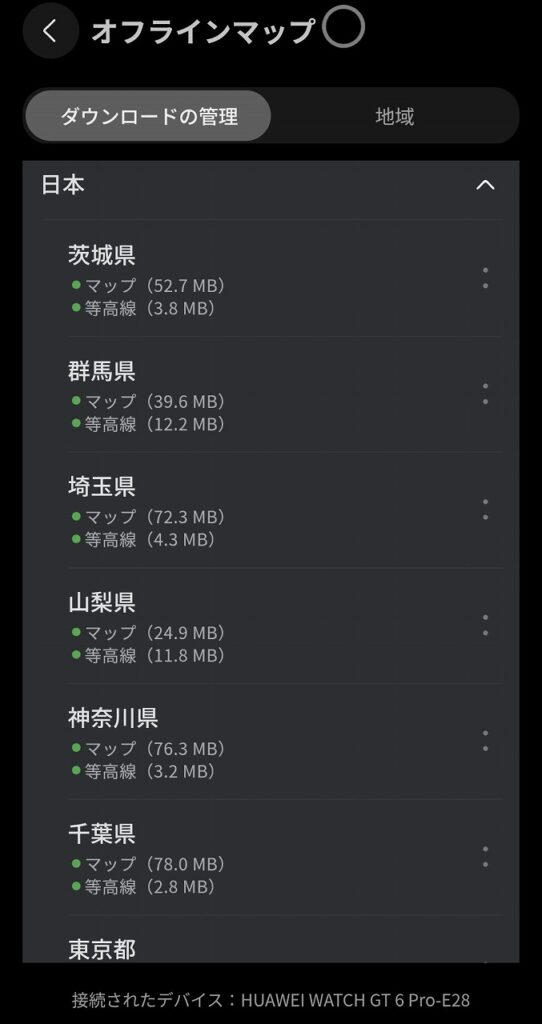
スマホからこのように地図を選んでインストールをしておきます。
そしてなかなか分かりにくい仕様ですが、ワークアウトでウォーキングを選んで歩行をスタート。
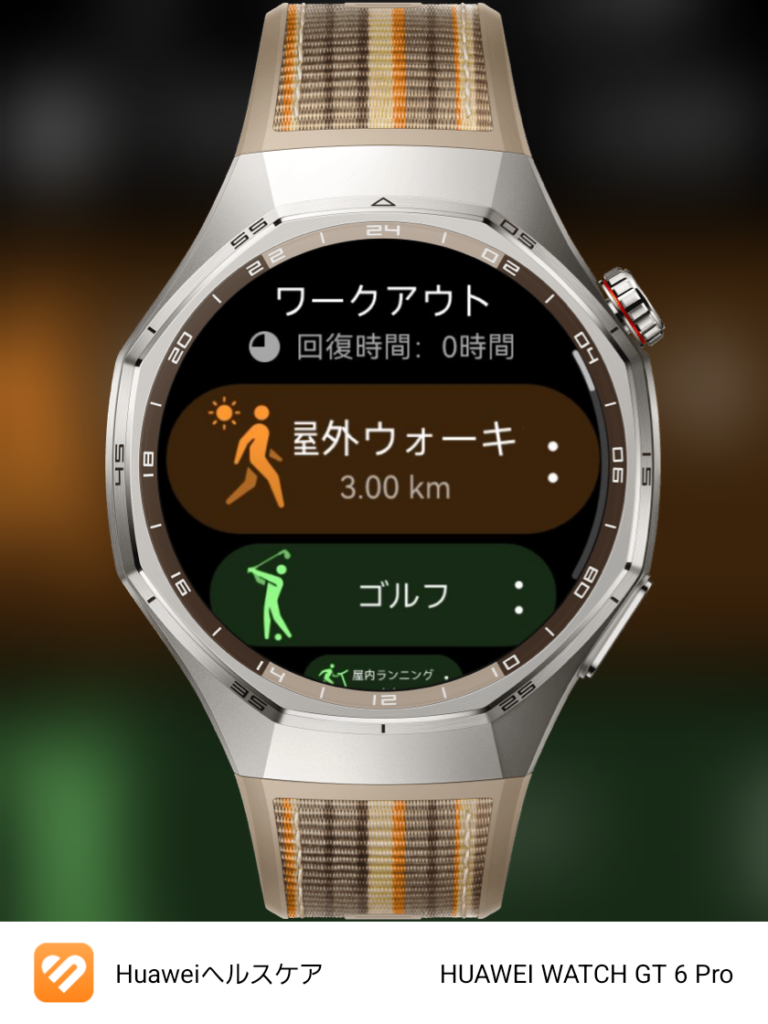
まず最初の画面がこれなので、
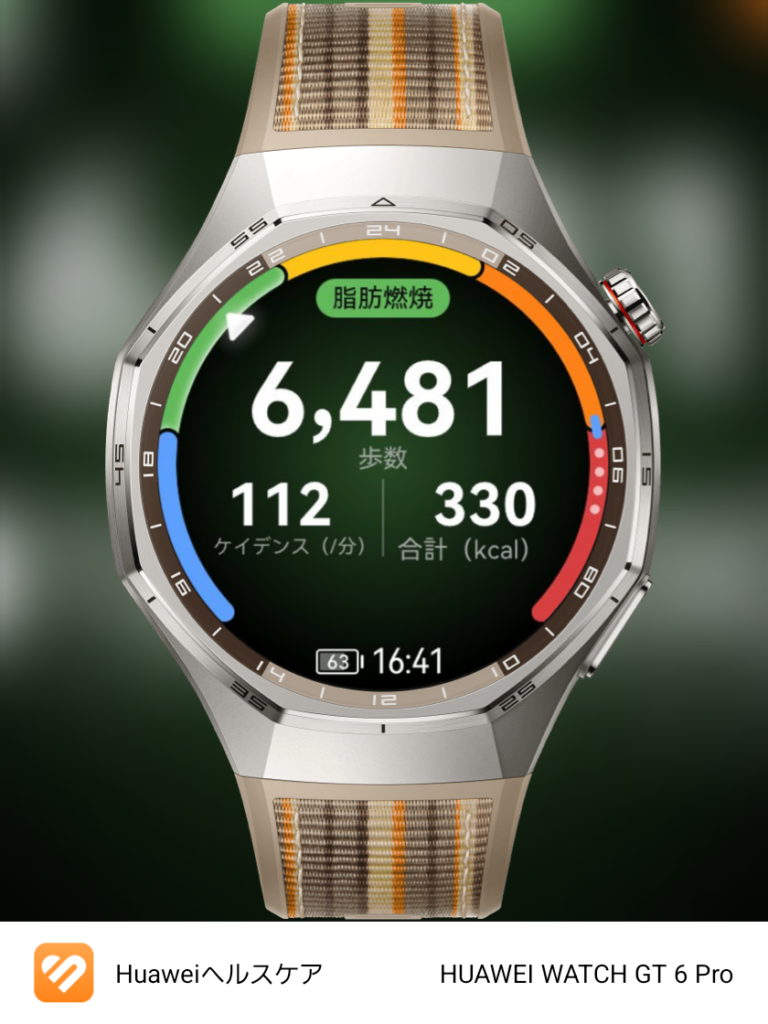
下にスワイプ、もしくはダイヤルを回すと
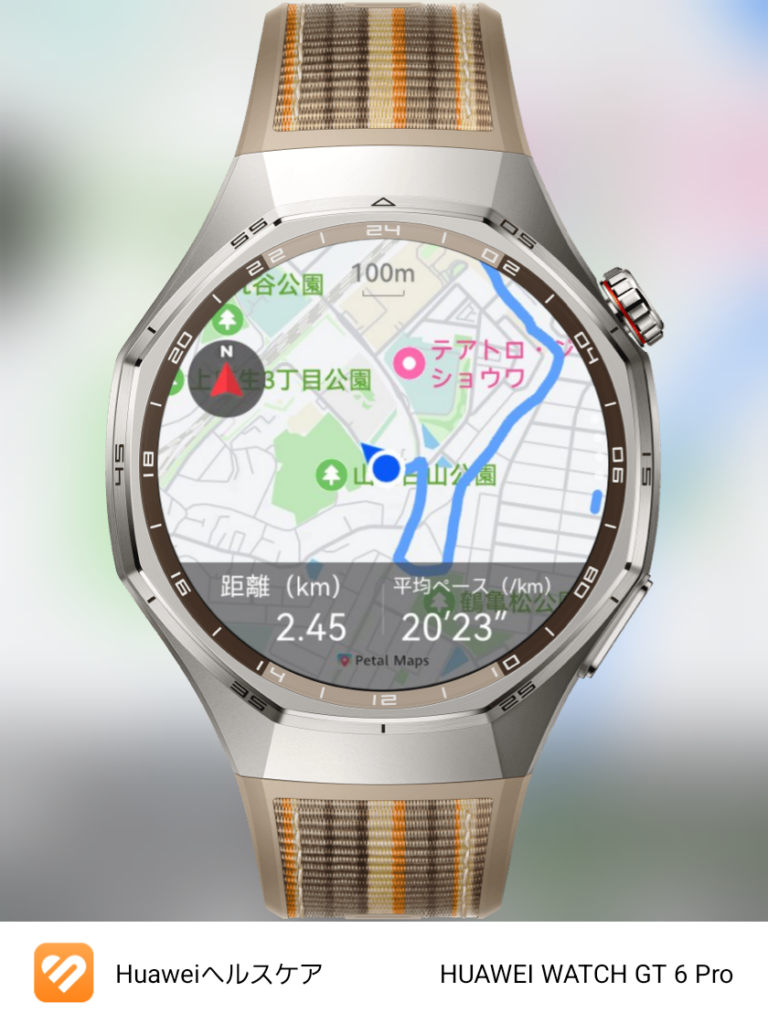
このように地図が出るようになります。
自動で自分を中心に動くモードが基本ですが、タップ・ドラッグすると位置をずらしたり、
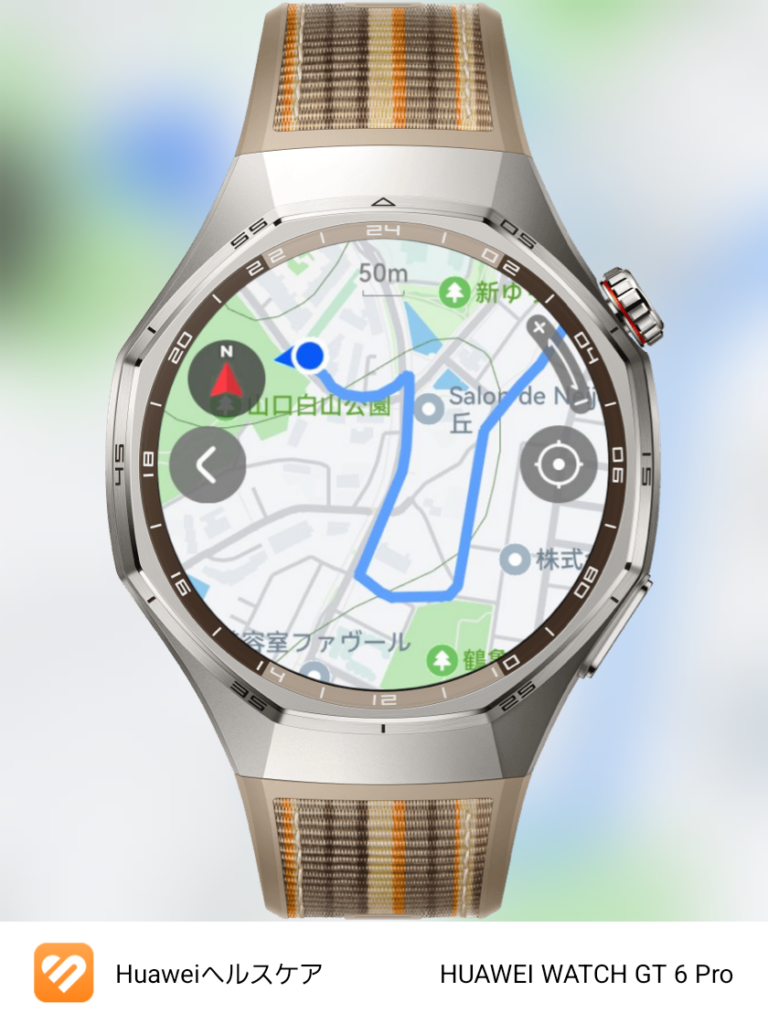
ダイヤルで拡大縮小もできて、なかなか多機能です。
拡大するとこのくらいまで。
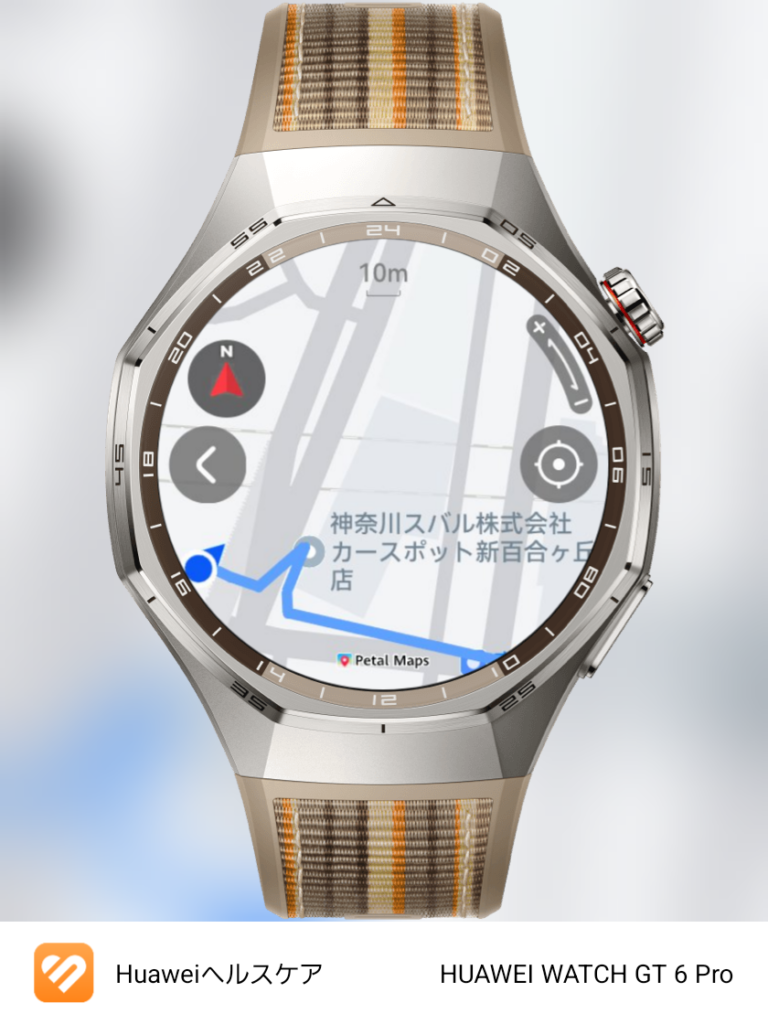
縮小すると地方レベルでも表示できます。(使い道はなさそうですが。そしてよく見るとPetal Mapと書いてあるので、Petal Mapの機能を使っている模様)
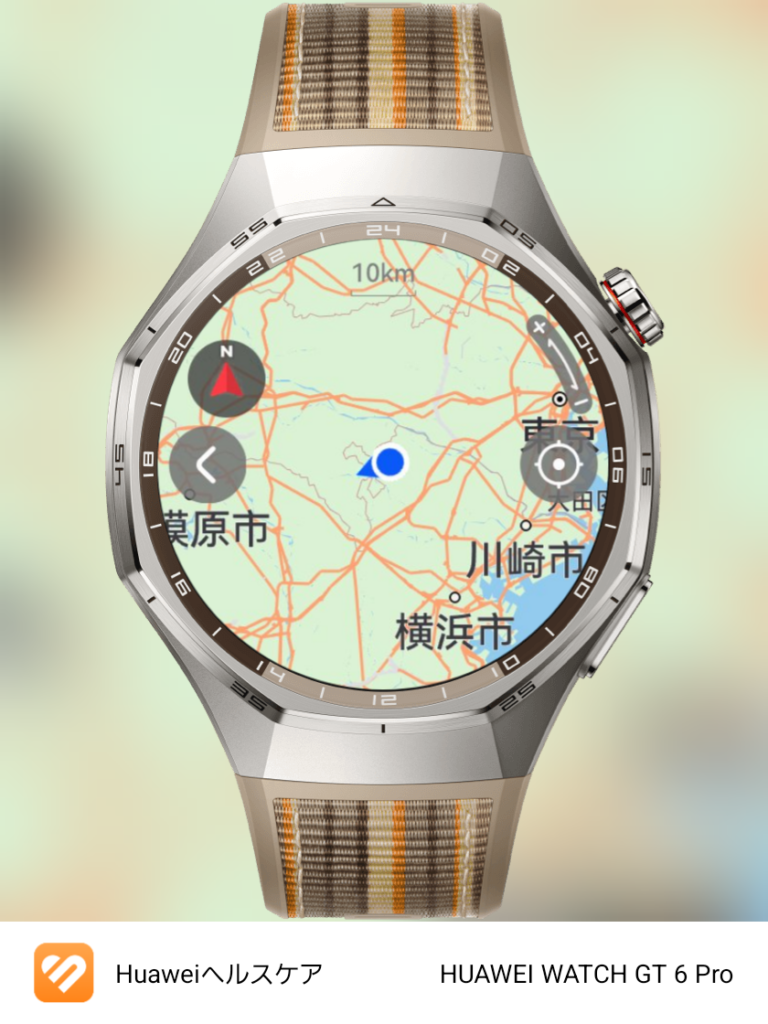
オフラインマップ+時計にGPS付きなので、山とかでも使えそうですね。(僕は登山はしませんが、山城には行く。)
電池もちもよくレスポンスもよいので、もう少し他の機能も追いかけてみたいと思います。

コメント